Domain fussball-pins.de kaufen?
Wir ziehen mit dem Projekt
fussball-pins.de um.
Sind Sie am Kauf der Domain
fussball-pins.de interessiert?
domain@kv-gmbh.de · 0541-91531010
Domain fussball-pins.de kaufen?
Wo ist der Windows Button?
Der Windows-Button befindet sich normalerweise auf der Tastatur von Windows-Computern. Er sieht aus wie das Windows-Logo, das aus vier kleinen Quadraten besteht. Oft befindet er sich zwischen der Strg- und der Alt-Taste auf der unteren linken Seite der Tastatur. Wenn du den Windows-Button drückst, öffnet sich normalerweise das Startmenü von Windows, von dem aus du Programme starten, Einstellungen ändern und auf verschiedene Funktionen zugreifen kannst. Wenn du den Windows-Button nicht auf deiner Tastatur finden kannst, könnte es sein, dass du eine spezielle Tastatur oder ein anderes Betriebssystem verwendest. **
Wo finde ich den Windows Button?
Der Windows-Button befindet sich normalerweise auf der Tastatur eines Windows-Computers. Er wird oft mit dem Windows-Logo gekennzeichnet, das aus vier quadratischen Fenstern besteht. Auf vielen Tastaturen befindet sich der Windows-Button zwischen der Strg- und der Alt-Taste auf der linken Seite der Tastatur. Alternativ kann der Windows-Button auch auf der rechten Seite der Tastatur zwischen der Alt-Gr und der Menü-Taste liegen. Wenn du den Windows-Button auf deiner Tastatur nicht finden kannst, überprüfe die Bedienungsanleitung deines Computers oder suche online nach spezifischen Informationen zu deinem Tastaturmodell. **

Ähnliche Suchbegriffe für Windows-Button
Top-Angebote
Produkte zum Begriff Windows-Button:
-
Hat Windows 11 keinen Internet-Button mehr?
Windows 11 hat weiterhin eine Internetverbindungsfunktion, jedoch wurde der klassische Internet Explorer durch den neuen Microsoft Edge-Browser ersetzt. Der Internetzugriff kann über das Startmenü, die Taskleiste oder den Microsoft Edge-Browser hergestellt werden. **
-
Wie kann man Pins kreativ in Kleidung, Accessoires oder als Dekoration verwenden?
Pins können an Jacken, Mützen oder Rucksäcken angebracht werden, um einen individuellen Look zu kreieren. Man kann sie auch an Schals, Taschen oder Hüten befestigen, um diesen einen persönlichen Touch zu verleihen. Zudem können Pins an Kissen, Bilderrahmen oder Pinnwänden als dekoratives Element verwendet werden. **
-
Wie entferne ich den Herunterfahren-Button bei Windows 11?
Es gibt keine offizielle Möglichkeit, den Herunterfahren-Button in Windows 11 zu entfernen. Der Herunterfahren-Button ist ein wichtiger Bestandteil des Betriebssystems und sollte nicht deaktiviert werden. Wenn Sie jedoch aus Sicherheitsgründen den Zugriff auf den Herunterfahren-Button einschränken möchten, können Sie dies über Gruppenrichtlinien oder Registrierungseinstellungen tun. Es wird jedoch empfohlen, solche Änderungen nur vorzunehmen, wenn Sie über fortgeschrittene Kenntnisse verfügen und die Auswirkungen verstehen. **
-
Wie entferne ich den Herunterfahren-Button bei Windows 11?
Es gibt derzeit keine offizielle Möglichkeit, den Herunterfahren-Button in Windows 11 zu entfernen. Es ist jedoch möglich, dass in zukünftigen Updates von Windows 11 diese Option hinzugefügt wird. In der Zwischenzeit könnten Sie versuchen, alternative Methoden zu verwenden, um Ihren Computer herunterzufahren, wie zum Beispiel die Verwendung der Tastenkombination "Alt + F4" oder das Erstellen einer Verknüpfung auf dem Desktop. **

Fehlt der Herunterfahren-Button in der Benutzeransicht von Windows 10?
Nein, der Herunterfahren-Button ist in der Benutzeransicht von Windows 10 vorhanden. Sie können darauf zugreifen, indem Sie auf das Startmenü klicken und dann auf das Power-Symbol klicken, das sich unten links im Menü befindet. Dort haben Sie die Möglichkeit, den Computer herunterzufahren, neu zu starten oder in den Ruhezustand zu versetzen. **
Wie kann ich den Bluetooth-Button unter Windows 10 verwenden?
Um den Bluetooth-Button unter Windows 10 zu verwenden, klicke auf das Bluetooth-Symbol in der Taskleiste. Dort kannst du Bluetooth ein- oder ausschalten und nach verfügbaren Geräten suchen. Klicke auf das gewünschte Gerät, um es zu verbinden. **
Top-Angebote
Produkte zum Begriff Windows-Button:
-
Button Maker Set - 300 Badge Teile & Kreis Cutter für individuelle Pins - 25/32/58mmEntdecken Sie die Vielseitigkeit des Button Maker Sets. Dieses Set eignet sich hervorragend zum Herstellen individueller Badges, Knöpfe und Pins. Es enthält 300 Badge Teile sowie einen Kreis Cutter in den Größen 25 mm, 32 mm und 58 mm. Ideal für Veranstaltungen, Workshops und kreative Projekte. Gestalten Sie Ihre einzigartigen Designs einfach und schnell! Lieferumfang: 1 Button Maker Set, 300 Badge Teile, 1 Kreis Cutter.917,61 €*Versand: 0,00 €Sichere Weiterleitung zum Anbieter
-
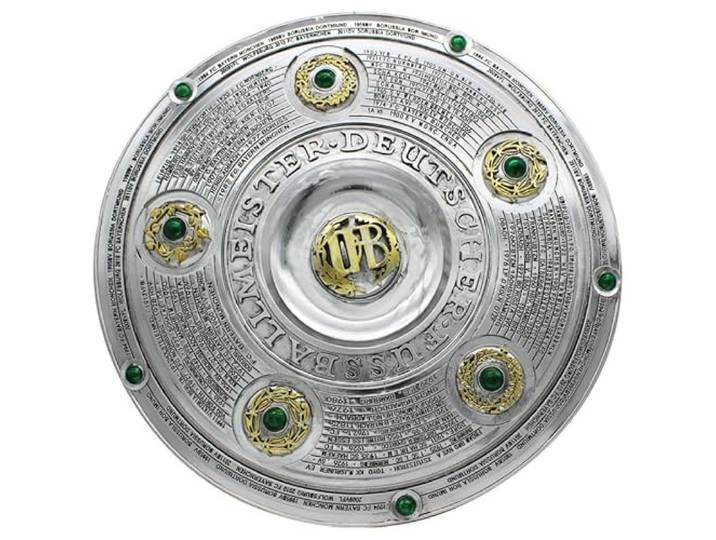
VHcgCGJ Sammlerstück, Bundesliga Champions Trophy Salatteller Trophäen Football League Souvenirs Sammlerstücke GeschenkeVHcgCGJ Sammlerstück, Bundesliga Champions Trophy Salatteller Trophäen Football League Souvenirs Sammlerstücke Geschenke. [Fan-Sammlerstücke] Egal, ob Sie ein erfahrener Sammler von Fußball-Erinnerungsstücken oder einfach nur ein eingefleischter Fan der Siegermannschaft sind, diese Salatteller-Trophäe wird in Ihrem Zuhause oder Büro ein Zeichen setzen. [Fußball-Champion-Trophäe] Mit seinem schlanken und modernen Design veranschaulicht diese Trophäe das Prestige und die Größe der Deutschen Fußball-Liga 1 und ist damit das ultimative Souvenir-Ornament for jeden Fan. [Geschenk for Fußballliebhaber] Präsentieren Sie diese wunderschön verpackte Trophäe Ihren Freunden, Ihrer Familie oder Ihren Mitfans, feiern Sie das Vermächtnis Ihres Teams mit Stil und holen Sie sich noch heute den Ruhm der Bundesliga nach Hause. [3D-Harz-Trophäe] Diese mit Liebe for Detail und den besten Materialien gefertigte Trophäe symbolisiert die harte Arbeit, Hingabe und Leidenschaft, die Ihr Team for Sieg geführt haben. Es ist eine würdige Hommage an ihre unglaubliche Leistung. Perfekt für die Spielesammlung oder als Wohnaccessoire. Farbe:One Color307,36 €*Versand: 0,00 €Sichere Weiterleitung zum Anbieter
-
Wo ist der Windows Button?
Der Windows-Button befindet sich normalerweise auf der Tastatur von Windows-Computern. Er sieht aus wie das Windows-Logo, das aus vier kleinen Quadraten besteht. Oft befindet er sich zwischen der Strg- und der Alt-Taste auf der unteren linken Seite der Tastatur. Wenn du den Windows-Button drückst, öffnet sich normalerweise das Startmenü von Windows, von dem aus du Programme starten, Einstellungen ändern und auf verschiedene Funktionen zugreifen kannst. Wenn du den Windows-Button nicht auf deiner Tastatur finden kannst, könnte es sein, dass du eine spezielle Tastatur oder ein anderes Betriebssystem verwendest. **
-
Wo finde ich den Windows Button?
Der Windows-Button befindet sich normalerweise auf der Tastatur eines Windows-Computers. Er wird oft mit dem Windows-Logo gekennzeichnet, das aus vier quadratischen Fenstern besteht. Auf vielen Tastaturen befindet sich der Windows-Button zwischen der Strg- und der Alt-Taste auf der linken Seite der Tastatur. Alternativ kann der Windows-Button auch auf der rechten Seite der Tastatur zwischen der Alt-Gr und der Menü-Taste liegen. Wenn du den Windows-Button auf deiner Tastatur nicht finden kannst, überprüfe die Bedienungsanleitung deines Computers oder suche online nach spezifischen Informationen zu deinem Tastaturmodell. **
-
Hat Windows 11 keinen Internet-Button mehr?
Windows 11 hat weiterhin eine Internetverbindungsfunktion, jedoch wurde der klassische Internet Explorer durch den neuen Microsoft Edge-Browser ersetzt. Der Internetzugriff kann über das Startmenü, die Taskleiste oder den Microsoft Edge-Browser hergestellt werden. **
-
Wie kann man Pins kreativ in Kleidung, Accessoires oder als Dekoration verwenden?
Pins können an Jacken, Mützen oder Rucksäcken angebracht werden, um einen individuellen Look zu kreieren. Man kann sie auch an Schals, Taschen oder Hüten befestigen, um diesen einen persönlichen Touch zu verleihen. Zudem können Pins an Kissen, Bilderrahmen oder Pinnwänden als dekoratives Element verwendet werden. **
Ähnliche Suchbegriffe für Windows-Button
-
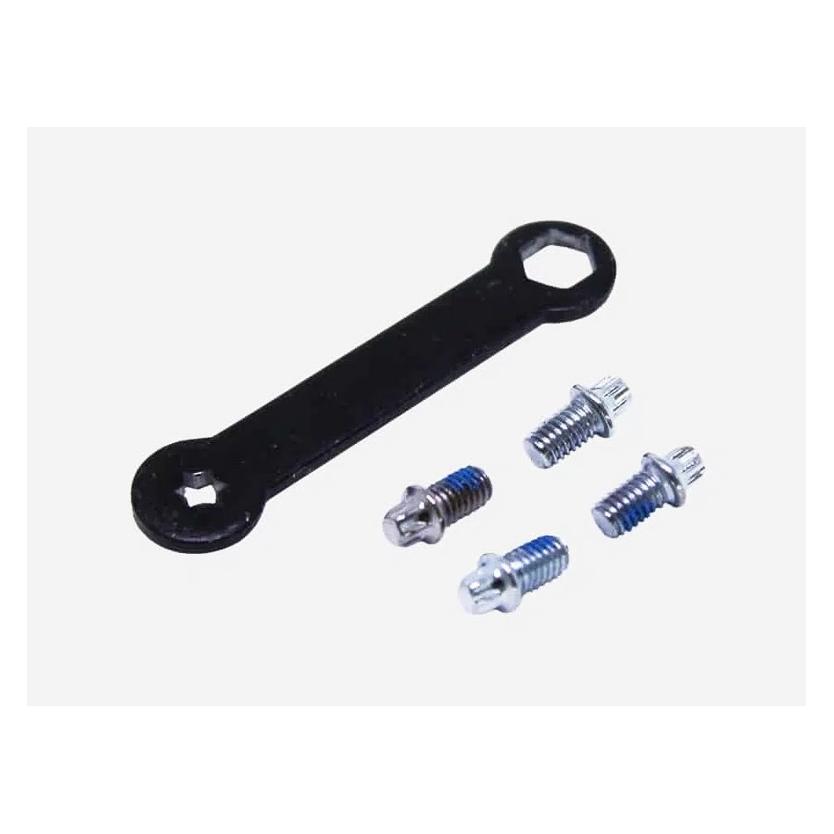
VEVOR Buttonmaschine 32 mm Badgemaker 500-tlg. Button-Zubehör Schwarz, mit Kreisschneider Zauberbuch Sechskantschlüsseln für DIY-Anstecker Pins Kühlschrankmagnete & SchlüsselanhängerVEVOR Buttonmaschine 32 mm Badgemaker 500-tlg. Button-Zubehör Schwarz, mit Kreisschneider Zauberbuch Sechskantschlüsseln für DIY-Anstecker Pins Kühlschrankmagnete & Schlüsselanhänger Arbeitssparender Griff Metallformen Verbreiterte Basis Optimierte Details Wie man die Erfolgsquoten verbessert Vielseitige Einsatzmöglichkeiten Artikelmodellnummer: BJS-32-RD-01, Artikelgewicht: 13,7 lbs / 6,2 kg, Produktabmessungen: 11,42 x 6,1 x 19,09 Zoll / 290 x 155 x 485 mm74,95 €*Versand: 0,00 €Sichere Weiterleitung zum Anbieter
-
Wie entferne ich den Herunterfahren-Button bei Windows 11?
Es gibt keine offizielle Möglichkeit, den Herunterfahren-Button in Windows 11 zu entfernen. Der Herunterfahren-Button ist ein wichtiger Bestandteil des Betriebssystems und sollte nicht deaktiviert werden. Wenn Sie jedoch aus Sicherheitsgründen den Zugriff auf den Herunterfahren-Button einschränken möchten, können Sie dies über Gruppenrichtlinien oder Registrierungseinstellungen tun. Es wird jedoch empfohlen, solche Änderungen nur vorzunehmen, wenn Sie über fortgeschrittene Kenntnisse verfügen und die Auswirkungen verstehen. **
-
Wie entferne ich den Herunterfahren-Button bei Windows 11?
Es gibt derzeit keine offizielle Möglichkeit, den Herunterfahren-Button in Windows 11 zu entfernen. Es ist jedoch möglich, dass in zukünftigen Updates von Windows 11 diese Option hinzugefügt wird. In der Zwischenzeit könnten Sie versuchen, alternative Methoden zu verwenden, um Ihren Computer herunterzufahren, wie zum Beispiel die Verwendung der Tastenkombination "Alt + F4" oder das Erstellen einer Verknüpfung auf dem Desktop. **
-
Fehlt der Herunterfahren-Button in der Benutzeransicht von Windows 10?
Nein, der Herunterfahren-Button ist in der Benutzeransicht von Windows 10 vorhanden. Sie können darauf zugreifen, indem Sie auf das Startmenü klicken und dann auf das Power-Symbol klicken, das sich unten links im Menü befindet. Dort haben Sie die Möglichkeit, den Computer herunterzufahren, neu zu starten oder in den Ruhezustand zu versetzen. **
-
Wie kann ich den Bluetooth-Button unter Windows 10 verwenden?
Um den Bluetooth-Button unter Windows 10 zu verwenden, klicke auf das Bluetooth-Symbol in der Taskleiste. Dort kannst du Bluetooth ein- oder ausschalten und nach verfügbaren Geräten suchen. Klicke auf das gewünschte Gerät, um es zu verbinden. **
* Alle Preise verstehen sich inklusive der gesetzlichen Mehrwertsteuer und ggf. zuzüglich Versandkosten. Die Angebotsinformationen basieren auf den Angaben des jeweiligen Shops und werden über automatisierte Prozesse aktualisiert. Eine Aktualisierung in Echtzeit findet nicht statt, so dass es im Einzelfall zu Abweichungen kommen kann. ** Hinweis: Teile dieses Inhalts wurden von KI erstellt.